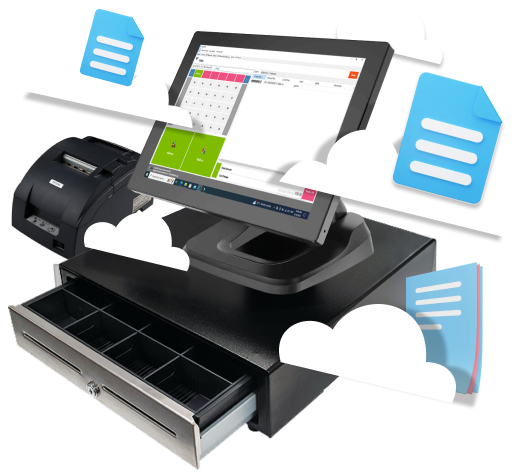
Cloud Easeposとは何ですか?

Cloud Easeposは、販売、在庫、顧客データを管理するための統一されたプラットフォームを提供することにより、企業の運用効率を高めるために設計された最先端のクラウドベースの販売ポイントシステムです。 このサブスクリプションベースのソリューションは、広範なITインフラストラクチャを必要とせずにスケーラビリティと柔軟性を探している中小企業(SME)専用に作成されています。


waiter holding tablet using Easy Restaurant taking orders

Bir-Accredited: Cloud Easeposは、内国歳入局(BIR)規制に完全に準拠しており、ビジネスが必要なすべての財務ガイドラインと報告要件を遵守することを保証します。 このコンプライアンスには、ZやXの測定値、Ejournal、Esalesレポートなどの必要なレポートを生成する機能が含まれ、追加の手間をかけずに監査や財務レビューの準備を維持します。


waiter holding tablet using Easy Restaurant taking orders with happy customers

堅牢な在庫管理: 当社の高度な在庫管理ツールは、株式レベルを正確に制御できるように設計されています。 在庫をリアルタイムで追跡し、低在庫のアラートを設定し、使用パターンを分析して注文プロセスを最適化します。 これらの機能により、過剰なストッキングや在庫アウトを避け、効率的な運用を維持し、顧客の要求を一貫して満たすことができます。


waiter holding tablet using Easy Restaurant taking orders, smooth transaction

無制限の柔軟性: Cloud Easeposを使用すると、ビジネスは楽に拡張できます。 このシステムは、無制限の数のユーザー、メニュー項目、グループ、割引をサポートし、ソフトウェアの制限なしにサービスを拡張し、サービスをカスタマイズする柔軟性を提供します。 これにより、成長を経験している企業や、さまざまな動的な製品ラインを持つ企業に最適です。


waiters using easyrestaurant

シームレス統合: Cloud Easeposは、データがeasyFSに自動的に統合される合理化されたワークフローを提供し、すべての販売および在庫情報がリアルタイムで同期されるようにします。 この統合により、事業運営の統一された見解が容易になり、エラーが削減され、プラットフォーム全体の運用効率が向上します。


クラウドイーサポスの準備はできていますか?

Cloud Easeposは、多用途で効率的で、規制に準拠したクラウドベースのPOSシステムとして際立っており、技術統合と高度な管理能力を通じて、運用を最適化し、顧客満足度を向上させようとする企業に最適です。

FAQ

Cloud easyPOSとは何ですか?

Cloud easyPOSは、フィリピンの中小企業向けに設計された、BIR公認のポイントオブセール(POS)システムです。これは、あなたのビジネスをより効率的に管理するのに役立つ完全なセールスおよび在庫システムです。

どのようなビジネスに Cloud easyPOS は適していますか?

Cloud easyPOSは、食料品店、コンビニエンスストア、薬局、レストランなど、様々なビジネスに適しています。販売管理や在庫管理を効率的に行いたい場合には、Cloud easyPOSが優れた選択肢となります。

Cloud easyPOSは他のPOSシステムと何が違うのですか?

Cloud easyPOSは、BIR(フィリピン国内歳入庁)によって定められた規制と要件に適合しているため、その点で他のPOSシステムとは異なります。また、販売と在庫管理、カスタマイズ可能なレストランのセットアップ、複数ユーザーインターフェースなど、高度な機能を備えています。さらに、使いやすく、あなたの特定のニーズに合わせて高度なカスタマイズが可能です。

Cloud easyPOSはBIRレポートを生成できますか?

はい、Cloud easyPOSはZおよびXリード、eジャーナルレポート、eセールスレポート、およびBIRが必要とするその他のレポートを含むさまざまなBIRレポートを生成できます。これにより、ビジネスが常に最新の規制に準拠し、罰金を回避できるようになります。

Cloud easyPOSは異なる価格帯を提供していますか?

はい、Cloud easyPOSでは無制限で複数の価格レベルを提供しているため、顧客や商品ごとに異なる価格を設定することができます。これにより、特定の顧客セグメントや商品をターゲットにして、売上や収益を増やすことができます。

Cloud easyPOSは複数のユーザーをサポートしていますか?

はい、Cloud easyPOSは複数のユーザーがアクセスして、薬局やレストランのような注文機能を持つシステムを使用できます。これは、スタッフの特定の仕事要件に基づいてシステムにアクセス権限を与えることができるため、異なる役割をスタッフに割り当てることができます。

Cloud easyPOSにモバイルアプリはありますか?

Cloud easyPOSには、モバイルデバイス(タブレットやスマートフォンなど)をBIR認定のCloud easyPOSソフトウェアに接続するブラウザベースのPOSであるeasyRestaurantがあります。これにより、外出先や店内で簡単にレストランのフロントエンドを管理できます。

ソフトウェアだけを購入することはできますか?

はい、当社ではソフトウェアとハードウェアのパッケージを提供しています。また、ソフトウェアのみを購入することも可能です。

オンラインでもオフラインでも作業できますか?

Cloud easyPOSはオンプレミス型のソフトウェアですが、easyFS(クラウドベースの会計システム)に統合されています。これにより、Cloud easyPOSのすべてのデータをリアルタイムで統合できます。

既存の会計システムとの統合は可能ですか?

「可能性があります。」ただし、統合プロセスを確認するために技術データが必要になります。

Cloud easyPOSシステムをビジネスオペレーションに合わせて設定する方法は?

– 「設定」モジュールをタップすることで可能です
– POS情報タブをタップして、バーコード、クイックサービス、またはタッチのPOSタイプを選択します。

効率的に販売と在庫を管理するにはどうすればよいですか?

効率的に販売管理と在庫管理を行うには、在庫レポートモジュールにアクセスすることが必要です。

ビジネス操作に合わせてCloud easyPOSシステムを設定する方法は次のとおりです?

– 左上隅にあるCloud easyPOSシステムの小さな2本の線をタップすることによって、ビジネスオペレーションに応じてCloud easyPOSシステムを設定できます。
– その後、「Restaurant」をタップします。
– それから、アイテムグループをタップします。
– 特定の商品グループを編集し、その商品グループの下にある商品をどのキッチンプリンターで印刷するかを設定します。

アイテムの設定方法は?

– この場合、アイテムモジュールをタップします。
– 次に、アイテムモジュールをタップし、追加をクリックし、バーコード、アイテムの説明、コスト、価格など必要な詳細情報を入力します。

Cloud easyPOSシステムで異なる通貨を設定する方法は?

– Cloud easyPOSシステムの右上隅にある小さな二本線をタップします。
– それから、セットアップをタップしてください。
– 「Currency」をタップしてください。
– 「Add」をタップし、通貨のエイリアス、通貨名、通貨記号など必要な詳細を入力してください。

顧客を設定する方法は?

– お客様モジュールをタップし、次に「追加」をクリックまたはタップしてください。 – 必要事項(顧客名、顧客コード、担当者など)を入力してください。

供給業者を設定する方法は?

– サプライヤーモジュールをタップし、次に「追加」をクリック/タップしてください。
– 必要な情報を入力してください。例えば、サプライヤー名、住所、ファックス番号などです。

ユーザーアカウントを、ユーザーが行える/アクセスできるアクティビティに応じてどのように設定するか?

– ユーザーモジュールをタップ/クリックし、追加をクリックします。
– その場合、ユーザーモジュールをタップ/クリックし、次に追加をクリックします。その後、ユーザーのフルネーム、ユーザー名、パスワードを入力し、特定の権限/アクセスをコピーまたは追加します。

効率的に商品在庫を補充する方法はありますか?

– ストックインモジュールをタップ/クリックすることで
– それから、追加をタップ/クリックしてください。
– アイテム在庫を補充するには、在庫入力モジュールをタップ/クリックします。それから、追加をタップ/クリックします。アイテムの名前と数量を入力してください。

在庫に不整合があるかどうかを知る方法は?

– ストックカウントモジュールをタップする
– 次に、追加ボタンをタップまたはクリックします
– アイテムと物理量を入力し、ロックして保存します

一定期間、在庫切れの商品在庫をすべて追跡するにはどうすればよいですか?

– インベントリ レポート モジュールにアクセスする
– 次に、欠品詳細レポートを選択します

その一定期間のすべての在庫アイテムの在庫を追跡するにはどうすればよいですか?

– インベントリ レポート モジュールにアクセスする
– 次に、在庫詳細レポートを選択します

アイテムの在庫の動きを追跡するにはどうすればよいですか?

– インベントリ レポートにアクセスする
– 次に、ストックカードを選択します

アイテムの有効期限レポートを生成する方法は?

– インベントリ レポートにアクセスする
– 次に、アイテム有効期限レポートを選択します

支払い方法を追加するには?

– システム テーブル モジュールに移動する
– 次にPaytypeタブをタップ/クリックします
– 追加をクリックして、追加の支払いモードを設定します

Cloud easyPOS システムに記録されたアイテムのリストを生成する方法は?

– インベントリ レポートにアクセスする
– 次に、アイテム一覧レポートを選択し、表示ボタンをタップします
– csv ボタンをタップして、Excel ファイルにエクスポートします。

店内のテーブルのグループ分けに従ってテーブルをセットアップする方法は?

– Cloud easyPOS システムの右上隅にある小さな 2 本の線をタップして
– 次に、[テーブル グループ] を選択し、[追加] をタップまたはクリックします

Cloud easyPOS システムでの取引に優先割引を追加するにはどうすればよいですか?

– 割引モジュールにアクセスする
– 次に、追加をクリックして追加を設定し、追加割引を設定します

割引の利用可能時間スケジュールを設定する方法は?

– 割引モジュールにアクセスする
– 特定の割引を編集する
– 次に、日付指定、日指定、または時間指定で設定する場合は、チェック ボックスをオンにします。

システムを使って顧客から注文を受ける方法は?

– POSモジュールにアクセスする
– バーコード設定のための販売をタップします
– テーブルをタップしてタッチ設定
– ウォークインをタップして迅速なサービス設定

イートイン取引の方法は?

– POS モジュールにアクセスする
– お客様が着席するテーブルを選択します。
– 注文品にパンチ
– ロックボタンを押すと注文伝票が印刷されます

テイクアウトの取引方法は?

– POS モジュールにアクセスする
– ウォークインボタンをタップ
– 注文品にパンチ
– ロックボタンを押すと注文伝票が印刷されます

配送取引の方法は?

– POS モジュールにアクセスする
– 配信ボタンをタップ
– 顧客の名前をタグ付けする
– 注文品にパンチ
– ロックされたボタンを押して、注文伝票を印刷します

トランザクション全体の割引を与える方法は?

– 注文した商品をパンチした後、割引ボタンをタップします
– そのトランザクションで提供したい割引を選択します。
– 高齢者割引、障害者割引などの割引が必要な場合は、必要な詳細/情報を入力してください

高齢者割引の取引方法は?

– 注文品にパンチ
– 割引ボタンをタップ
– シニア割引を選択
– SC ID、SC名、年齢を入力
– また、1 つのテーブルに何人が座っているか、そのテーブルにシニアが何人いるかを入力します

PWD割引の取引方法は?

– 注文品にパンチ
– 割引ボタンをタップ
– PWD割引を選択
– PWD ID、PWD 名、PWD 年齢を入力します。
– また、1 つのテーブルに何人が座っているか、そのテーブルに何人の障害者がいるかを入力します

返品の方法 – 返金プロセス?

– POS モジュールにアクセスする
– テーブルをタップ
– 戻るをタップ
– お客様が払い戻しを希望された商品を選択してください
– 払い戻しをタップし、はいをタップ/クリックして確認します

返品・交換の手続きは?

– POS モジュールにアクセスする – テーブルをタップ – 戻るをタップ – 返品された商品の交換を顧客が希望した商品を選択します – 返品をタップし、はいをクリックして確認します

取引を無効にする方法は?

– POS モジュールにアクセスする – 無効にする取引を選択してください

注文票を印刷するには?

Cloud easyPOSで注文商品を打ち抜いた後、ロックをタップして注文伝票を印刷します

キッチンプリンターに印刷されたアイテムがイートインタイプの取引かどうかを知る方法は?

テーブル番号はオーダースリップに反映されます

キッチンプリンターに印刷されたアイテムがテイクアウトタイプの取引かどうかを知る方法は?

ウォークインは注文伝票に反映されます

キッチンプリンターに印刷されたアイテムが配達タイプのトランザクションかどうかを知る方法は?

注文伝票に反映される注文タイプは配送です

Cloud easyPOS でキッチンプリンターの代わりにキッチンディスプレイを設定することはできますか?

はい、可能です。

Bill-Out を生成する方法は?

– 特定のテーブルで注文したアイテムをパンチした後、もう一度テーブルをタップします
– Bill-out ボタンをタップまたはクリックして印刷します

複数の支払いトランザクションを決済するにはどうすればよいですか?

– 注文商品を打ち抜いた後、入札ボタンをタップ/クリック – 支払いタイプに金額を入力 – 入札を押してはい、公式領収書を印刷します

正式な領収書を再印刷するにはどうすればよいですか?

– 決済済みの取引を選択してタップ
– 再印刷ボタンをタップ

レジ係のシフトの開始残高と終了残高を設定する方法は?

– 入出金モジュールにアクセスする
– 追加をクリックします (期首残高の借方と期末残高の貸方)

レジ係が最終残高で不足/超過しているかどうかを知るために必要なレポートは何ですか?

– 送金レポートモジュールへのアクセス
– 送金レポートをタップ
– ユーザー/レジ係にタグを付け、残高にタグを付けます
– ビューをタップ

売れ筋商品レポートを作成する方法は?

– 販売レポート モジュールにアクセスする
– 売れ筋商品レポートの選択
– カテゴリごとまたはすべてのカテゴリでフィルタリングすることもできます
– ビューをクリック/タップ

特定の時間帯に売れている商品を知るには?

– 販売レポート モジュールにアクセスする
– 時間別売上上位売上レポートの選択
– 見たい時間を設定する
– ビューをタップ

月次および日次の純売上高の概要レポートを生成する方法は?

– 販売レポート モジュールにアクセスする
– 純売上高の概要レポート – 月次または純売上高の概要レポート – 日次を選択してタップします

割引販売レポートを生成する方法は?

– 販売レポート モジュールにアクセスする
– 割引ごとまたはすべての割引でフィルタリングできます

売上概要レポートと回収概要レポートの違いは何ですか?

– 売上サマリーは、すでに回収されたかどうかに関係なく行われた売上です。
– Collection Summary は、お客様が収集または決済した売上です。

取り消された/取り消されたトランザクションに対して生成するレポートは?

– 販売レポート モジュールにアクセスする
– キャンセルされた概要レポートを選択してタップします

Z読みとX読みの違いは何ですか?

– X Reading は、レジ係またはユーザーの入力シフトで生成またはカバーされるレポートです。
– Z 読み取り値は、BIR に提出されるレポートです。 1日で行われたトランザクション、または1日の終わりのレポートをカバーしています。

売掛金を生成する方法は?

– 販売レポート モジュールへのアクセス
– 売掛金レポートの選択
– ビューをタップ

アカウントのステートメントを生成する方法?

– 販売レポート モジュールへのアクセス
– アカウント明細書を選択
– ビューをタップ/クリック

顧客の報酬を追跡する方法は?

– 販売レポート モジュールにアクセスする
– 売上概要報酬レポートを選択
– ビューをタップ

各商品カテゴリの販売レポートを生成する方法は?

– レポート モジュールへのアクセス
– カテゴリ別にフィルターされた 80mm アイテムの販売を選択
– カテゴリごとにフィルタリングする
– ビューをタップ

無料デモを予約する

* indicates required
Chat with HUMEDIT Easy Series

Typically replies within a few hours

Hi! How can we help you
AI Chat